La troisième mise à jour de l’année 2026 a eu lieu cet été et elle est riche en nouveautés ! Nous les avons testées et avons sélectionné pour vous celles qui ont retenu notre attention parmi les nombreuses améliorations disponibles. Découvrez-les avec nous à travers cet article et identifiez les bénéfices que vous pouvez en tirer dans vos projets.
NOUVEAUTÉS DES PRÉSENTATIONS
EN MODE CONCEPTION
Allez plus loin dans la conception des présentations à l’aide de l’intelligence artificielle.
Les fonctionnalités assistées par l’IA avaient fait leur apparition sur SAC il y a exactement un an, lors de la mise à jour Q3 2025, avec par exemple l’assistance à la création de formules avancées pour les Data Action, le résumé et la traduction de commentaires, ou encore le résumé de graphiques dans l’add-in PowerPoint.
Dans cette même logique, on dispose maintenant d’un assistant pour la création des scripts utilisés pour la conception des présentations. Ceux-ci permettent d’aller au-delà des fonctionnalités standards de conception pour créer des interactions plus avancées et personnaliser l’expérience utilisateur. On peut, par exemple, créer un bouton permettant à l’utilisateur de choisir si le widget s’affiche sous forme de graphique ou de tableau, basculer entre un affichage des données en mensuel ou en cumulé, créer des pop-ups, etc.
Pour utiliser l’assistant, un prompt est intégré à l’éditeur de script. L’utilisateur explique à l’IA en langage naturel le comportement attendu pour que le code soit généré automatiquement.
Notre avis :
Avec le mode de conception avancé (scripting), les possibilités sont nombreuses mais requièrent des connaissances en JavaScript. Dans de nombreux projets, cela représente un frein à l’implémentation et à la maintenance. Avec l’assistance de l’IA, cette fonctionnalité devient plus accessible à tous et élargit grandement le champ des possibles, tant pour les usages SAC dataviz que Planning. Et pour ceux qui l’utilisaient déjà, c’est un véritable accélérateur pour les développements. Dans l’ensemble, les assistants IA intégrés à SAC bénéficient d’une connaissance précise du système et sont donc plus efficaces pour aider l’utilisateur à implémenter ou débugger le code de sa présentation.
Enrichissez vos tableaux de bord avec trois nouveaux types de graphiques.
Entonnoir :
L’entonnoir permet de visualiser un processus en représentant plusieurs étapes séquentielles à travers lesquelles la valeur diminue progressivement de la première étape à la dernière. Il permet notamment de mettre en évidence le taux de conversion. Parmi les cas les plus communs d’utilisation, on retrouve par exemple le suivi du pipeline de ventes, des prospects à la vente finale, ou encore les différentes étapes du processus de recrutement.
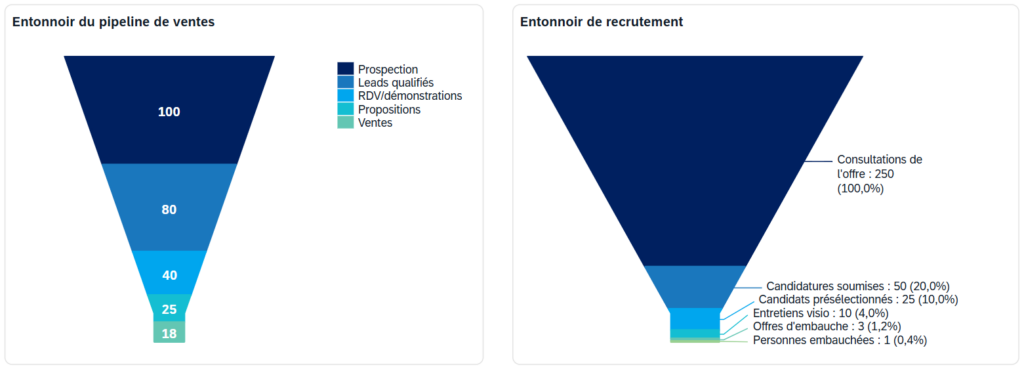
Exemples d’utilisation du graphique de type entonnoir
Sankey : Le graphique de Sankey permet de visualiser des flux de données ou des distributions de valeurs d’une catégorie vers une autre, par exemple l’allocation du budget entre les différents services.
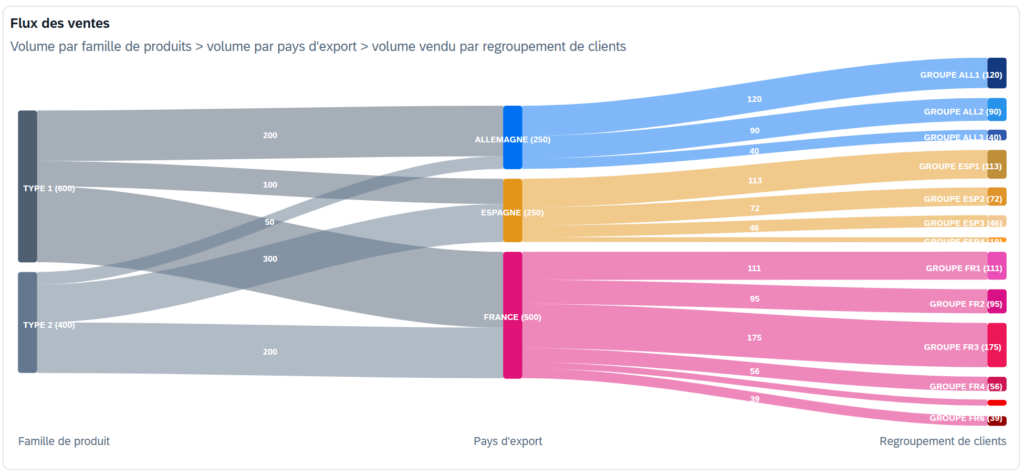
Exemple d’utilisation du graphique de type Sankey
Jauge :
La jauge permet de visualiser l’atteinte d’une cible, par exemple pour comparer le réalisé à un objectif. Techniquement, cela se fait via l’utilisation d’une mesure cible, la mise en place d’un seuil ou encore la comparaison entre deux versions de données.
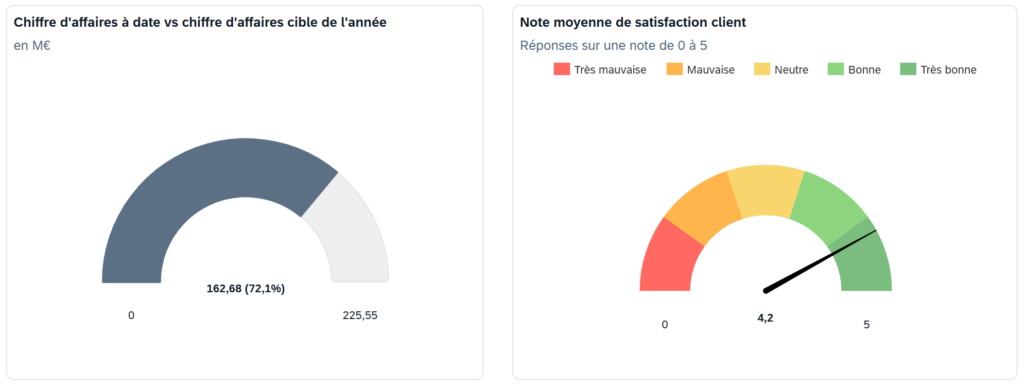
Exemples d’utilisation du graphique de type jauge
Notre avis :
Ces types de graphiques étaient déjà disponibles via les Widgets personnalisés, proposés gratuitement par SAP ; cependant, leur intégration directe au générateur les rend plus accessibles et leur utilisation est plus fluide. Attention, cependant : ce sont des visuels avancés qui correspondent à des cas d’usage spécifiques. Les graphiques complexes posent parfois des difficultés d’interprétation et peuvent nécessiter des explications complémentaires. Mal utilisés, ils peuvent même fausser l’analyse.
Chez Seenovate, nous mettons l’information design au cœur de la conception des tableaux de bord. Le type de graphique choisi doit permettre de répondre à un besoin précis, s’adresser à des utilisateurs en capacité d’interpréter facilement les données et de permettre d’accéder rapidement à l’information.
Créez des tableaux en glisser-déposer
Lors de la précédente mise à jour, SAP a introduit la possibilité de créer des graphiques en faisant glisser les champs à afficher directement dans le graphique. L’objectif était de rendre la création plus fluide et intuitive. Il est maintenant également possible d’utiliser cette méthode pour construire les tableaux à partir du panneau Données, uniformisant l’expérience de conception à travers les différents types de widgets.
Administrateurs : définissez un thème par défaut
L’administrateur peut définir un thème (modèle de présentation) à appliquer à toutes les nouvelles présentations créées pour garantir l’uniformisation et le respect de la charte graphique, ainsi que pour gagner du temps sur le travail de mise en page.
EN MODE AFFICHAGE
Utilisez l’intelligence artificielle pour aller plus loin dans l’analyse de vos données.
Un nouvel assistant permet de générer, via l’IA, une analyse textuelle des données d’un tableau en le guidant sur le type d’analyse attendue via un prompt. Le résultat apparaît dans un widget dédié au sein de la présentation.
Lors de la conception de la présentation, l’utilisateur peut pré configurer le widget en renseignant ce qui est attendu de l’analyse. On peut ainsi préciser quel est le public cible et quel est le type d’analyse attendu pour que l’IA adapte le résultat proposé, le ton ou encore le niveau de détail. Par exemple : analyse de la version de planification à destination du responsable de marché, évaluation de la faisabilité du plan actuel, analyse de risque et explication des écarts identifiés…
Les données affichées dans le tableau servent de source pour l’analyse. En mode affichage, il est donc possible de filtrer le tableau pour générer une nouvelle analyse. Par ailleurs, il est possible d’autoriser l’IA à se baser sur des sources d’informations externes (recherches Web) pour enrichir et contextualiser l’analyse : actualités, tendances de marché, etc.
Notre avis :
Cet outil d’IA générative intégré aux présentations donne une nouvelle dimension aux données restituées et se positionne comme un réel assistant à la prise de décision. Le résultat, sous forme d’explication de texte, peut être facilement exploité et s’intégrer dans un processus de planification pour gagner du temps dans l’analyse.
On peut y voir un grand pas en avant ainsi qu’un complément à l’outil historique Smart Insight. Les usages sont différents : celui-ci permet de guider l’IA sur le type d’analyse attendu, en allant jusqu’à puiser dans des sources de données externes pour fournir une analyse critique des données, là où Smart Insight suivait une approche plus statistique, selon un schéma d’analyse précis : tendances/meilleurs contributeurs/écarts vs la moyenne.
Bon à savoir : si la fonctionnalité requiert une autorisation préalable pour être disponible, celle-ci est à ce jour proposée gratuitement par SAP, contrairement à la plupart des outils assistés par l’IA.
Filtrez plus facilement vos données
Les filtres bénéficient d’une belle amélioration ce trimestre qui simplifie leur utilisation. La différence survient lorsque l’utilisateur effectue une recherche pour sélectionner un ou plusieurs membres : on dispose à présent de deux boutons permettant de choisir si la sélection doit remplacer ou s’ajouter à la sélection existante. L’objectif est de se rapprocher de l’utilisation des filtres faite dans Excel, pour créer une expérience utilisateur plus intuitive.
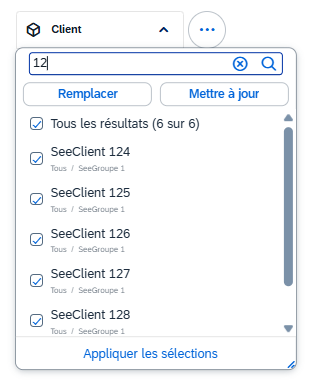
Sélection de membres dans un contrôle de saisie
Notre avis :
Avant, il était nécessaire de désélectionner tous les membres, puis rechercher et sélectionner les résultats à afficher. Maintenant, ce comportement est automatique : moins de clics, c’est beaucoup plus fluide et intuitif. Une petite amélioration, mais qui permettra de réduire la frustration liée à l’utilisation des filtres.
Modifiez les graphiques, même en mode affichage.
Depuis le 1er trimestre 2026, le Concepteur rapide permet aux utilisateurs de modifier les données affichées dans un tableau en mode affichage.
Cette fonctionnalité est étendue aux graphiques : choix des mesures/dimensions et choix du type de graphique. Avec un simple droit de lecture sur le tableau de bord, l’utilisateur peut apporter des modifications à l’affichage pour analyser les données comme bon lui semble. Le panneau de conception est une version simplifiée du mode modification.
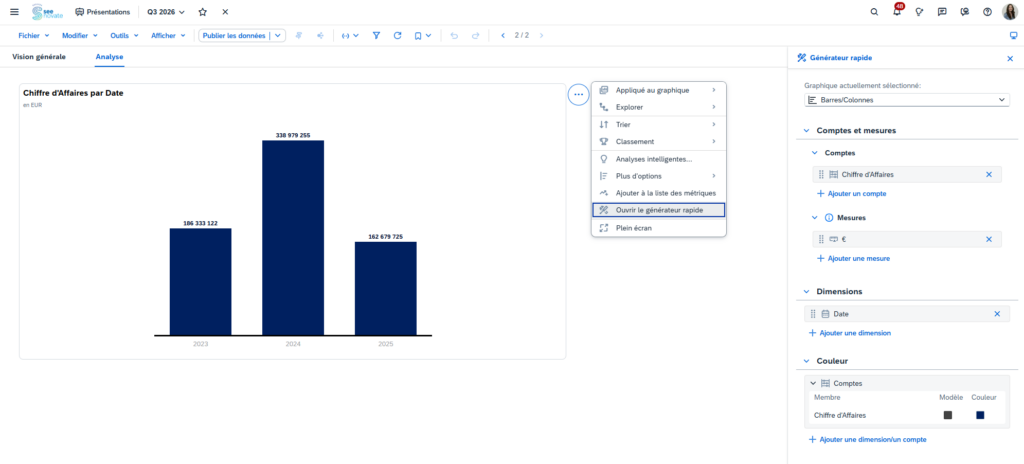
Accès au Concepteur rapide depuis un graphique en mode affichage
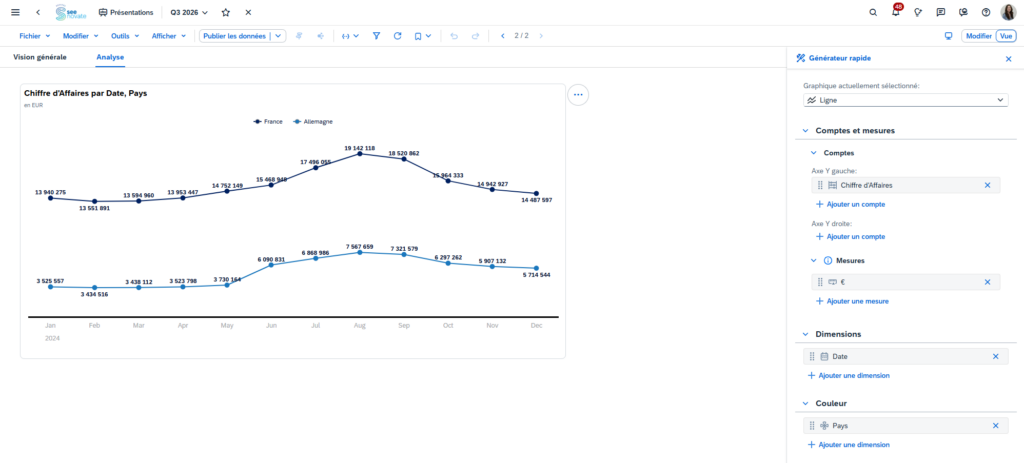
Accès au Concepteur rapide depuis un graphique en mode affichage
Notre avis :
Si l’utilisation du Concepteur rapide est plutôt intuitive, elle peut nécessiter une certaine connaissance de l’outil et de la sémantique. Pour rester facile d’utilisation et éviter les erreurs d’analyse, elle suppose aussi que le modèle de données mis à disposition soit propre avec des objets bien nommés. C’est pourquoi cette fonctionnalité est soumise à une activation préalable de la part du concepteur.
On peut y voir un bon moyen de donner de la flexibilité aux utilisateurs qui ont besoin de personnaliser leur affichage, tout en conservant un document de travail unique. On évite ainsi la démultiplication du contenu, qu’on observe souvent lorsque de nombreuses personnes sont autorisées à copier la version officielle pour se créer leur propre version. Cette fonctionnalité peut être un bon compromis, permettant d’offrir de la souplesse tout en garantissant une source unique d’information.
Bon à savoir : les modifications apportées à un graphique en mode affichage peuvent être sauvegardées dans un signet.
NOUVEAUTÉS POUR LA PLANIFICATION
Intégrez les analyses du Compas à vos présentations.
Le Compas, outil dédié à la simulation et à l’analyse de risque, est apparu sur SAC il y a déjà plus d’un an. Il repose sur la méthode de Monte Carlo et permet de créer des scénarios (pessimiste/réaliste / optimiste) pour mesurer l’impact de l’incertitude sur les indicateurs financiers ou opérationnels. L’objectif : intégrer la notion de risque à la prise de décisions. L’outil a bénéficié de nombreuses améliorations au fil des mises à jour SAC, et ce trimestre ne fait pas exception.
Concernant la configuration des scénarios : le principe du Compas repose sur la saisie d’une plage de valeurs possibles pour les indicateurs de nature incertaine, par exemple les prix d’achat ou les taux de change. Jusqu’à présent, les bornes supérieures et inférieures de cette plage devaient être renseignées manuellement. Il est maintenant possible de les prédire en se basant sur les tendances, si l’historique de données disponibles dans SAC le permet.
Concernant la restitution des résultats : un widget Compas est maintenant disponible au sein des présentations, permettant d’y afficher directement les résultats des scénarios publics, sans devoir accéder à l’outil séparément. Le visuel est interactif, et si une saisie est faite sur les données utilisées pour la simulation, une alerte propose d’actualiser directement les scénarios depuis la présentation, garantissant des résultats pertinents.
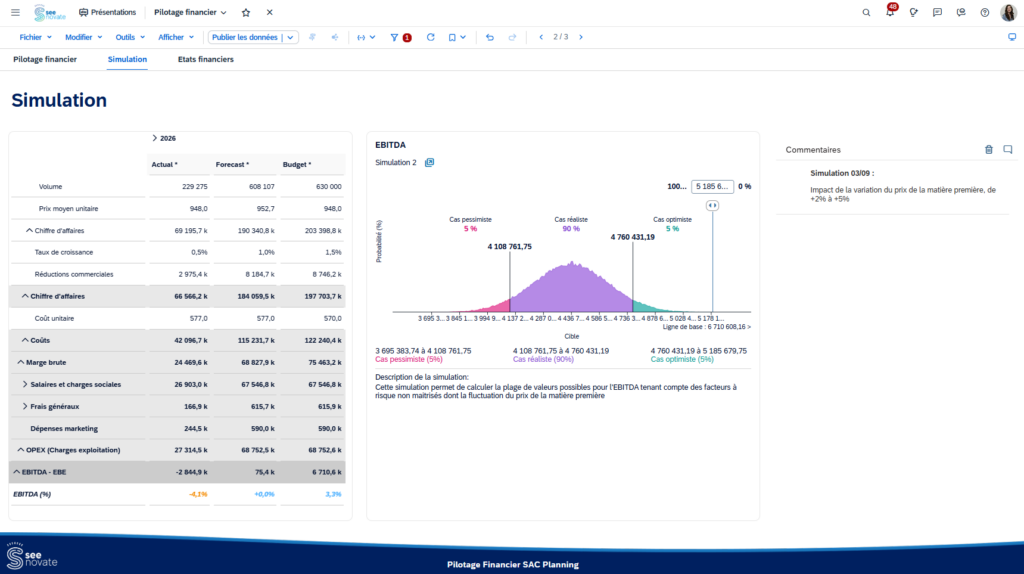
Exemple d’utilisation du Compas au sein d’une présentation SAC
Notre avis :
Le widget Compas intégré aux présentations était très attendu et va permettre de simplifier grandement l’accès à cette fonctionnalité. Une des principales critiques que l’on a pu entendre était sa décorrélation des tableaux de bord, rendant difficilement exploitables/diffusables les résultats. Si ceux-ci ne peuvent pas être enregistrés directement dans la version de planification, ils servent d’appui pour l’analyse et pour accompagner l’utilisateur dans sa saisie et sa prise de décision.
Bénéficiez d’une gestion améliorée de vos commentaires.
L’outil de gestion des commentaires évolue pour apporter plus de détails et gérer les commentaires de manière plus précise. L’outil affiche maintenant un aperçu des commentaires par modèle de données et permet d’appliquer des filtres sur l’utilisateur, la date ou encore le contexte du commentaire. Cela permet, entre autres, d’effectuer des suppressions plus spécifiques, sur la base de ces filtres-là. Par exemple, supprimer les commentaires saisis en 2020, les commentaires saisis pour le Site de « Lyon », ou encore afficher tous les commentaires saisis par un certain utilisateur.
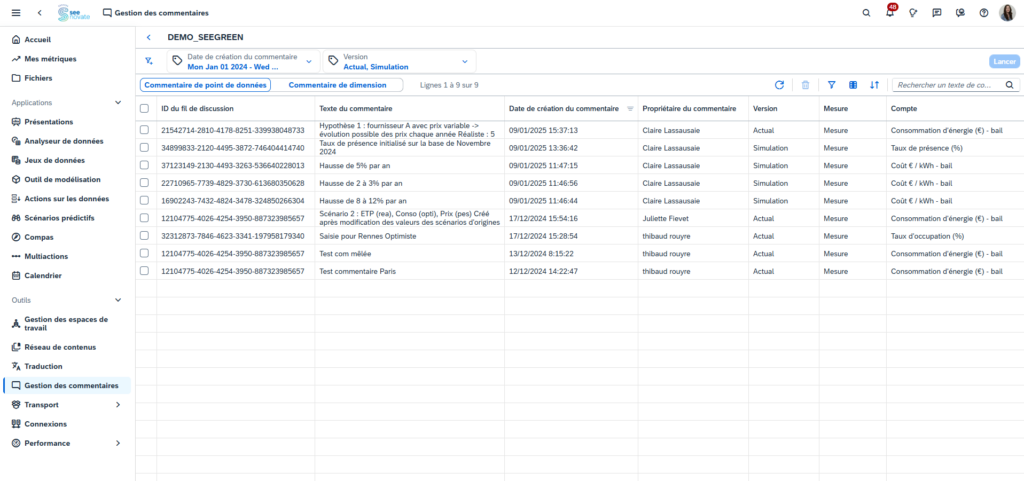
Aperçu des commentaires sur un modèle de données dans l’outil de gestion des commentaires
De plus, une nouvelle étape est disponible dans les multi-actions pour gérer la suppression des commentaires et pour faire des copier-collers entre deux versions d’un même modèle.
Ces fonctionnalités permettent de travailler avec les commentaires de point de données ainsi qu’avec les commentaires de dimension.
Notre avis :
L’outil de gestion des commentaires, apparu en début d’année, avait du mal à prouver son utilité. L’aperçu des commentaires ainsi que la fonctionnalité de filtre en font un outil beaucoup plus intéressant et adapté pour répondre aux besoins et aux questions des utilisateurs. Il est fréquent de vouloir afficher et chercher dans une liste les commentaires saisis au sein d’un modèle : c’est maintenant possible. Pour que ce soit vraiment complet, il manque la possibilité d’exporter et d’afficher le contexte exact du commentaire. Même s’il est possible de filtrer sur un périmètre précis, l’outil ne permet pas de voir à quel croisement un commentaire correspond.
Exportez les données sur Excel dans le bon format.
Fini le retravail des données dans Excel après un export manuel : il existe maintenant une option d’export permettant de détecter le format de chaque cellule pour que le type soit automatiquement reconnu par Excel. Avant, les données étaient exportées dans un format standard qui nécessitait de transformer systématiquement le format des nombres, notamment pour pouvoir appliquer des formules de calcul.
Monitorez les jobs directement depuis vos présentations
Il est maintenant possible de suivre l’exécution des multi-actions et des data actions depuis la présentation SAC au sein de laquelle elles sont lancées. Un aperçu du moniteur de jobs peut être affiché pour obtenir des informations sur le statut d’exécution, étape par étape.
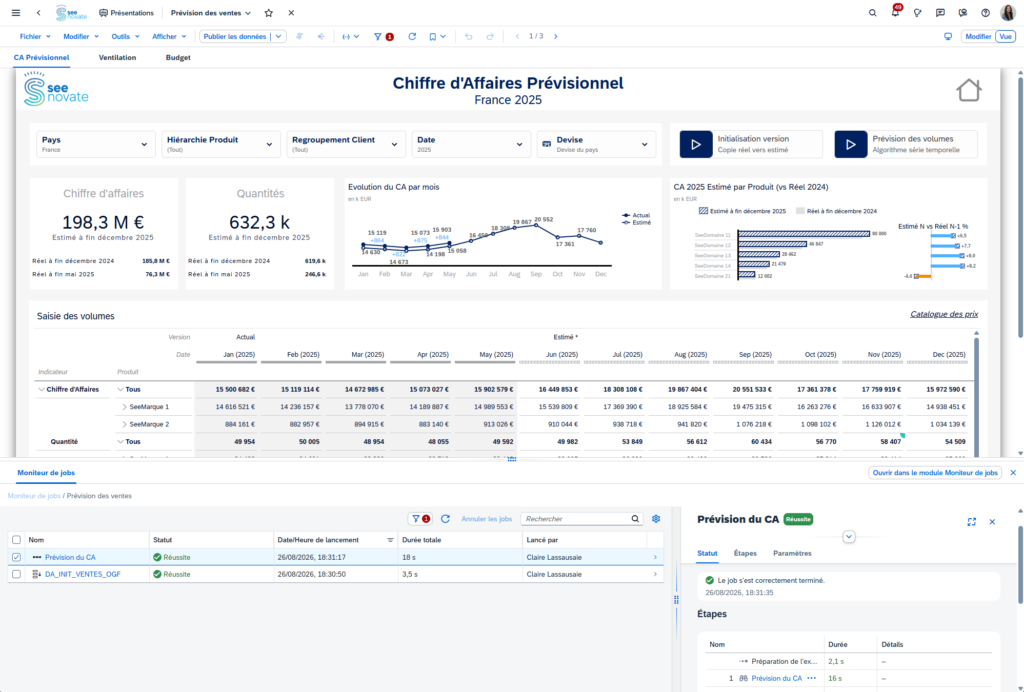
Affichage du Moniteur de jobs au sein de la présentation SAC
Notre avis :
Cela permet de donner plus de visibilité sur l’exécution en cours, sans ouvrir de multiples onglets et en étant automatiquement filtré sur les événements pertinents. Intéressant notamment lors de l’exécution longue de certaines data actions ou multi-actions pour suivre l’avancement et vérifier rapidement le statut de chaque étape. Cela permet par ailleurs d’avoir un historique d’exécution pour l’utilisateur lors de sa session. On retrouve les détails importants du moniteur de jobs complet, comme les paramètres d’exécution et le nombre d’enregistrements générés.
On observe dans l’ensemble que le moniteur est un outil plutôt utilisé par les admins pour l’analyse, cette nouveauté peut aider à démocratiser son utilisation. Si les informations sont celles déjà présentes dans le moniteur de jobs, les rendre disponibles depuis la présentation peut faciliter l’accès à cette information pour les utilisateurs standards et réduire la frustration de ne pas savoir où en est un job en cours d’exécution.
NOUVEAUTÉS POUR LA MODÉLISATION
Les dimensions publiques bénéficient ce trimestre de deux nouveautés, qui s’inscrivent dans une logique de simplification et d’uniformisation avec le reste des objets SAC.
Importez les données dans les dimensions publiques comme dans les nouveaux modèles.
La gestion des données des tables de dimensions publiques a évolué : les jobs d’import fonctionnent maintenant sur le même mode que les imports des nouveaux modèles de données. Un des avantages notables de cette interface est la possibilité de modifier un job existant sans avoir besoin de le recréer (modification de la source, du mapping ou des transformations).
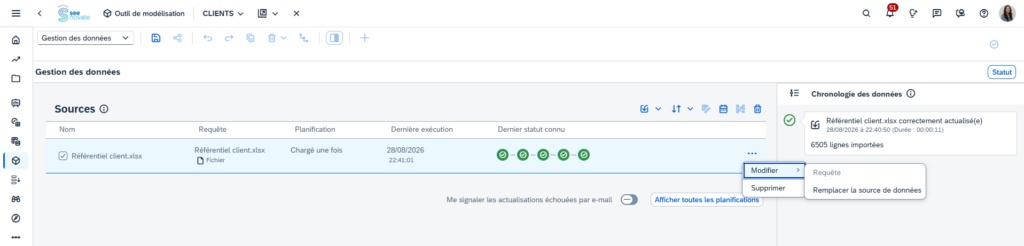
Gestion des données d’une dimension publique
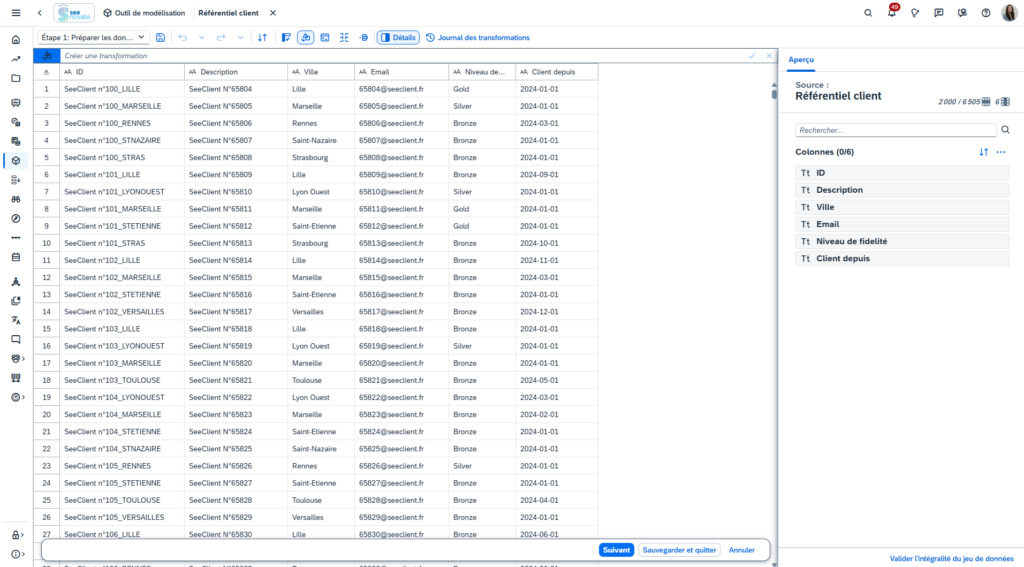
Modification d’un job d’import d’une dimension publique
Notre avis :
En plus des avantages de cette interface, ce changement permet d’uniformiser et de simplifier l’utilisation. En effet, il n’était pas facile pour les utilisateurs de gérer et d’apprendre à utiliser des interfaces de transformations différentes entre les jobs d’imports des modèles de données et ceux des dimensions publiques. Dommage cependant que les jobs existants ne puissent pas être modifiés : les bénéfices ne sont disponibles que pour les jobs créés après la mise à jour.
Retrouvez et gérez les dimensions publiques dans vos fichiers.
Les tables de dimensions publiques, anciennement accessibles uniquement via l’outil de modélisation, passent à présent dans le référentiel de fichiers (dossier Public/Dimension Tables). L’onglet « Tables des dimensions publiques » reste visible dans l’outil de modélisation pour procéder à la création d’une nouvelle table. On retrouvera ici la liste des tables ouvertes récemment, mais le reste a été déplacé automatiquement dans le référentiel de fichiers. Le fonctionnement est ainsi identique à celui des modèles de données et des tables de conversion de devises.
L’intégration des tables de dimensions publiques au référentiel de fichiers apporte une amélioration intéressante concernant la sécurité, qui se gère maintenant via le partage de chaque table, comme pour les autres objets SAC.
Notre avis :
Le passage des dimensions publiques dans le référentiel de fichiers s’inscrit dans une logique d’uniformisation et de simplification de l’utilisation générale de SAP Analytics Cloud. Tous les outils fonctionnent maintenant pareil : création via le menu dédié, sauvegarde dans les fichiers, gestion de la sécurité via le partage.
Ce changement permet de faciliter la gestion de la confidentialité des données des dimensions publiques. Il n’est plus nécessaire de passer par des autorisations complexes dans les rôles personnalisés pour empêcher des utilisateurs d’afficher les membres.
Bon à savoir : de nouvelles équipes sont créées automatiquement par le système pour mettre en place le partage des tables et remplacer les autorisations telles qu’elles étaient définies dans les rôles. Cela peut créer une redondance avec les équipes existantes. Il est donc recommandé de vérifier et de mettre à jour les équipes pour garantir les bons niveaux d’accès, notamment pour les utilisateurs créés après la migration.
Rendez-vous en novembre à l’occasion de la prochaine et dernière mise à jour trimestrielle de l’année afin de découvrir notre sélection de nouveautés et améliorations.
Nous vous accompagnons dans la prise en main de ces fonctionnalités !
Nous Contacter
Pour plus d’infos, consultez le top 5 des nouveautés Q3 2026 présentées par SAP.
Si vous les avez manquées, retrouvez également notre article sur les nouveautés de la mise à jour Q2 2026.
En savoir + sur l’auteur
 Cet article a été rédigé par Claire Lassausaie, consultante chez Seenovate depuis 2020, référente SAP Analytics Cloud.
Experte des solutions de data visualisation, elle maîtrise notamment la solution SAP Analytics Cloud de bout en bout.