
La seconde mise à jour de l’année 2026 est sortie ! Nous avons testé les nouveautés de ce trimestre et nous avons sélectionné pour vous celles qui ont retenu notre attention parmi les nombreuses améliorations disponibles. Découvrez-les avec nous à travers cet article et identifiez les bénéfices que vous pouvez en tirer dans vos projets.
NOUVEAUTES DE CONCEPTION DES PRESENTATIONS
Gérez vos données dans le nouvel onglet dédié du Concepteur
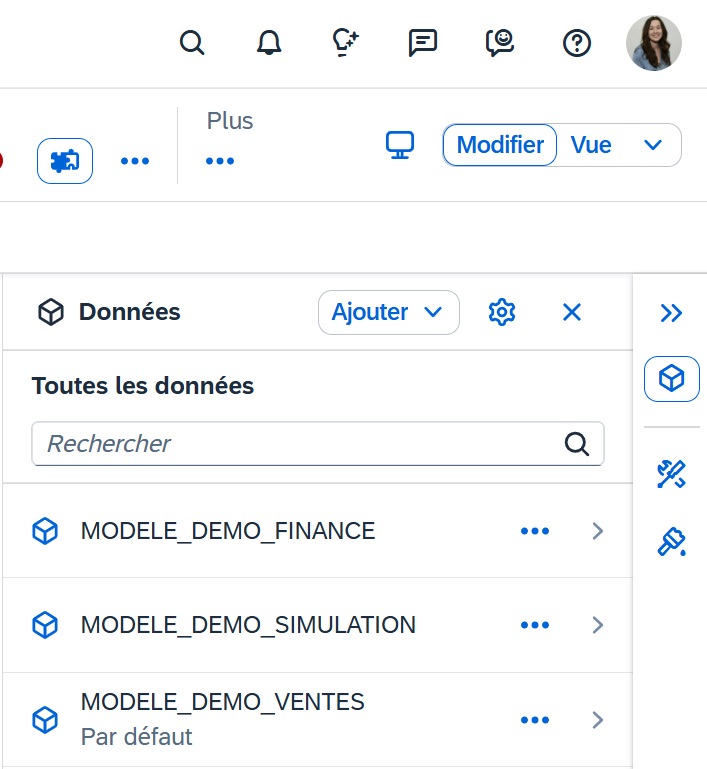
Pour les créateurs de présentations SAC, le panneau latéral droit est l’outil numéro un pour concevoir les graphiques, choisir les données à
afficher et les mettre en forme. Composé jusqu’à présent de deux vues, Générateur et Style, on trouvera maintenant une troisième vue : Données.
La vue Données donne une vision d’ensemble de tous les modèles utilisés dans la présentation. Elle combine les fonctionnalités de gestion des modèles, accessibles via les Outils, avec la liste des objets disponibles (dimensions, mesures, calculs…), qui se trouvait dans le Générateur. Cette nouvelle approche offre une vision plus centralisée et facile d’utilisation.
Depuis la vue Données, on pourra :
- Ajouter une nouvelle source de données à la présentation : modèle, jeu de données, source de données ou fichier
- Gérer les modèles utilisés : les remplacer, les retirer et modifier les transformations dans le cas d’une source importée localement
- Ouvrir directement un modèle dans l’outil de modélisation
- Ouvrir l’analyseur de données pour le modèle choisi
- Afficher la liste des mesures/dimensions pour :
- Renommer, ajouter/modifier des calculs et des contrôles de saisie
- Effectuer une recherche à travers tous les modèles utilisés
- Glisser/déposer les champs dans le générateur ou directement dans les graphiques
Notre avis :
La vue Données apporte un côté pratique dans la gestion des modèles et des objets disponibles. Les outils étaient déjà présents mais dispersés, les centraliser dans le panneau de conception fait sens et facilite l’utilisation. Celui-ci occupe cependant beaucoup de place lorsque la vue Données est affichée à côté du Générateur, avec de nombreuses actions qui peuvent être réalisées dans l’un ou l’autre panneau. Une fonctionnalité reste manquante dans la vue Données pour avoir une vision vraiment complète : la liaison de dimensions entre les modèles.
Ajoutez plus facilement des données à vos présentations
La vue Données propose trois méthodes pour ajouter des données à la présentation : modèle ou jeu de données, source de données, ou fichier. Avec l’option modèle ou jeu de données, l’utilisateur va chercher un modèle existant dans son explorateur de fichiers SAC. Il est maintenant possible d’accéder plus rapidement à ses modèles via la mise en avant des favoris et récents, évitant ainsi de devoir parcourir toute l’arborescence de fichiers pour trouver ses données.
Il est aussi possible d’importer directement un fichier au sein de la présentation, par exemple pour faire une analyse ad-hoc. Dans ce cadre-là, l’objectif est d’aller vite pour répondre à un besoin ponctuel. Pour apporter cette flexibilité, le processus d’import est encore simplifié en permettant d’accéder directement à la création de graphiques, sans passer par l’étape de préparation des données.
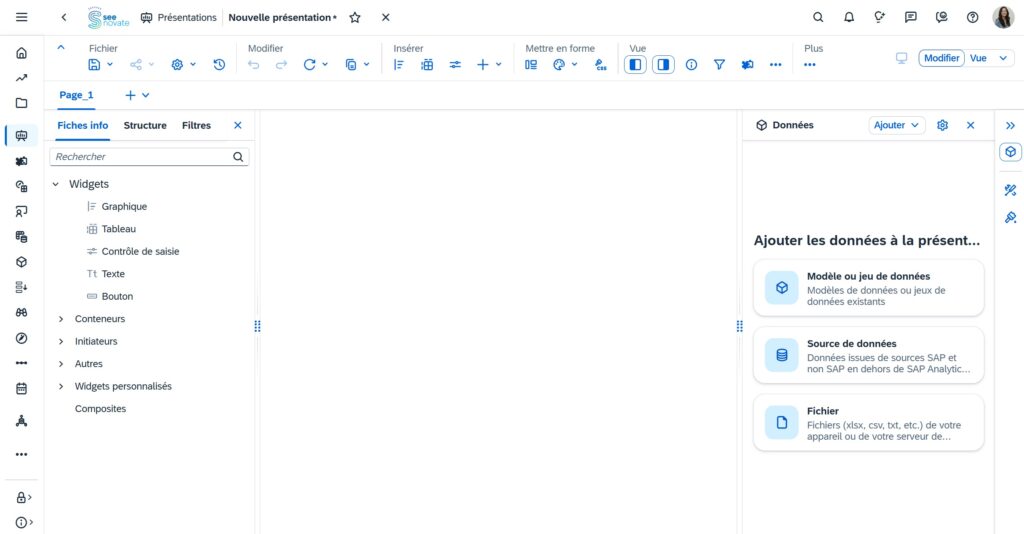
Panneau « Données » à la création d’une présentation
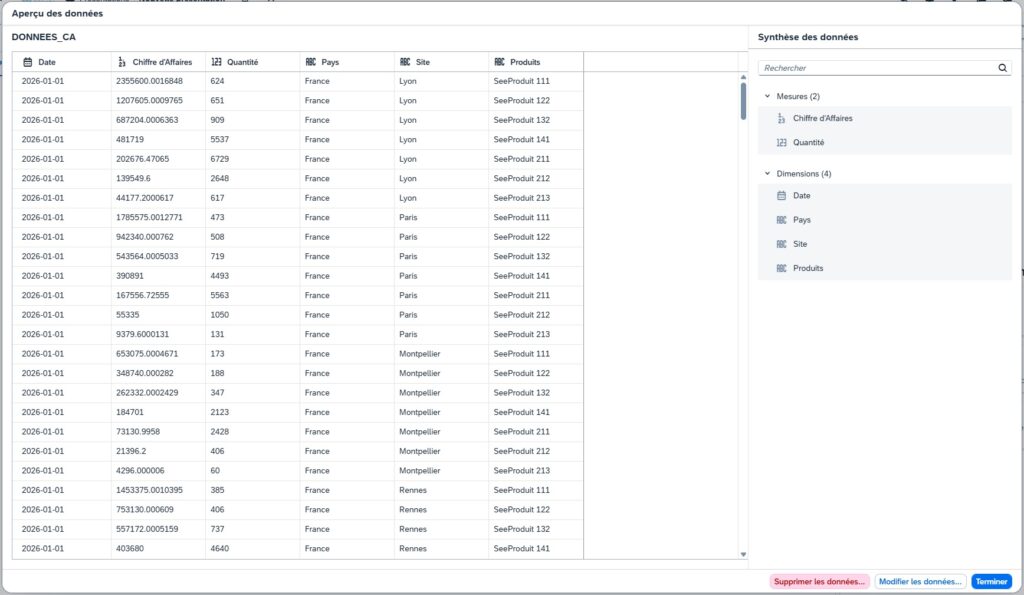
Ajout d’un fichier à la présentation
Après vérification des données à importer, il suffit de cliquer sur Terminer pour passer à la création du tableau de bord, sans ouvrir la fenêtre de préparation des données. Celle-ci reste bien entendu disponible si besoin, avant de terminer l’import ou après l’avoir validé.
Notre avis :
La disponibilité de l’ajout de données depuis ce nouveau panneau simplifie l’expérience utilisateur. Il n’était pas toujours évident d’identifier comment ajouter des données à la présentation, ou même de savoir qu’il était possible d’utiliser d’autres types de sources de données. L’ajout rapide de données sans préparation rappelle une fonctionnalité qui avait disparu, qui permettait de glisser-déposer un fichier sur la page d’accueil afin de créer une présentation et analyser rapidement les données. Evidemment, pour que l’import fonctionne bien et soit disponible immédiatement à la visualisation, il faut que le fichier en amont soit propre et corresponde au format attendu par SAC, sans quoi cela peut générer de la frustration et de la confusion.
Créez des graphiques en glisser-déposer
Après avoir ajouté des données, l’utilisateur peut créer ses graphiques en simple glisser-déposer. Une expérience plus moderne et intuitive rendue possible par la vue Données. Pour l’utiliser, il faut insérer un graphique au préalable, puis y faire glisser les informations à afficher depuis la liste des objets disponibles. L’option de sélectionner dans une liste déroulante reste inchangée dans le Générateur.
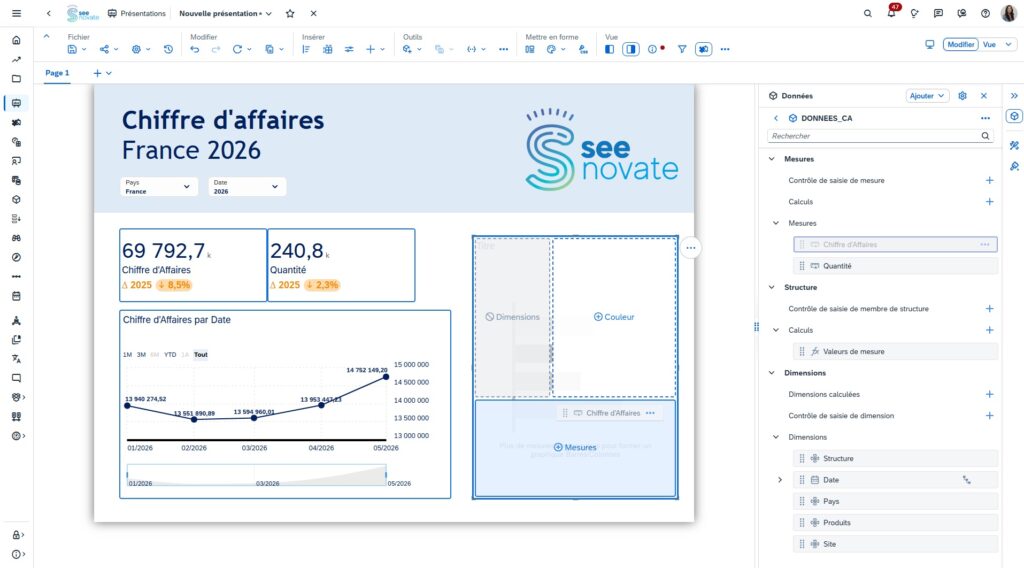
Création d’un graphique en glisser-déposer depuis le menu « Données »
Notre avis :
Le concept est intéressant et amène un côté plus moderne et dynamique dans l’utilisation. Le générateur reste nécessaire pour changer le type de graphique et accéder à plus de fonctionnalités de conception, mais l’objectif de cette approche est de s’intéresser d’abord à la donnée plutôt qu’à la structure. Une logique plus utilisateur, moins développeur. Cette fonctionnalité aurait pu être plus facile à utiliser sans le choix de « dimensions » / « comptes » / « mesures » au sein du graphique, notamment pour des utilisateurs plus novices, ou en la combinant avec le générateur car l’utilisation mixte peut être perturbante et prend beaucoup de place.
Créez des tableaux avec plus de flexibilité grâce au reporting asymétrique
Une nouveauté majeure ce trimestre qu’on appelle le reporting asymétrique apporte plus de flexibilité dans la création des tableaux. Le reporting standard que l’on peut créer dans SAC est considéré comme symétrique car toutes les informations affichent le même niveau de détails et obéissent à la même structure. Cependant, c’est rarement cet affichage rigide qui est attendu, c’est pourquoi on obtient inévitablement des tableaux avec de nombreuses lignes et colonnes masquées manuellement. Le reporting asymétrique s’utilise notamment avec les mesures restreintes pour apporter de la flexibilité à l’affichage des versions et périodes, mais aussi des niveaux hiérarchiques. En d’autres termes, un reporting moins figé, qui répond mieux aux attentes du métier, par exemple pour créer des tableaux de type rolling forecast.
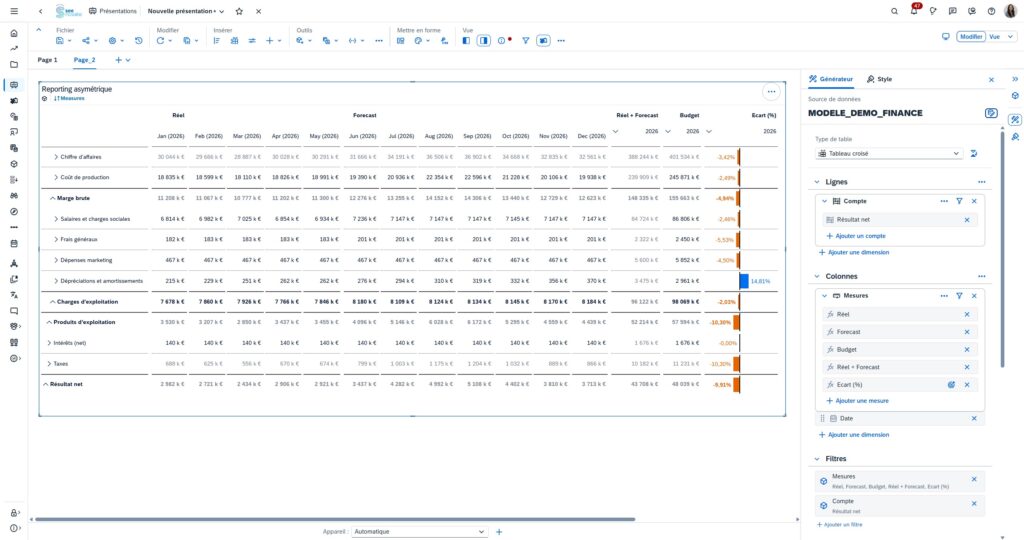
Exemple d’un tableau de reporting asymétrique
Le reporting asymétrique est un ensemble de fonctionnalités, permettant de :
- Choisir les niveaux hiérarchiques à afficher : masquer le niveau « all », afficher la version Actual et la version Forecast au niveau « Mois » mais le Budget au niveau « Trimestre », n’afficher que les 2 premiers niveaux de la hiérarchie des natures comptables…
- Créer des mesures restreintes sur la date correspondant au « reste de » la période: afficher dynamiquement l’année en cours pour la version Réelle et le reste de l’année pour la version Forecast.
- Utiliser les contrôles de saisie dans les mesures restreintes : piloter l’affichage du tableau à l’aide de contrôles de saisie pour la version, la période de référence, la mesure, la devise…
- Masquer les données non pertinentes : n’afficher que les cellules pertinentes en respectant mieux les filtres configurés dans les mesures restreintes lorsque les cellules sans données sont activées.
Notre avis :
Les fonctionnalités du reporting asymétrique vont grandement simplifier la construction des tableaux et réduire le besoin de faire appel à des solutions de contournements pour obtenir l’affichage souhaité. C’est une réalité chez tous nos clients : les tableaux contiennent beaucoup de colonnes masquées manuellement et il est nécessaire de refaire le paramétrage à chaque nouvelle période. Cela peut donner lieu à des incompréhensions liées à des colonnes masquées et à une maintenance très lourde… De plus, certaines fonctionnalités existantes comme les filtres avancés sont incompatibles avec d’autres fonctionnalités de planification, notamment l’ajout de membres, ce qui limite fortement leur utilisation. Cette nouveauté était donc très attendue et son implémentation peut être immédiate pour simplifier les tableaux existants et gagner du temps de maintenance à l’avenir. Un pas en avant également pour limiter le recours à Excel, en permettant de mieux répondre aux attentes des utilisateurs avec une plus grande flexibilité dans la conception des tableaux.
Présentations classiques : n’attendez-plus !
SAP avait annoncé l’obsolescence des présentations classiques ce trimestre, mais celle-ci a été décalée au trimestre suivant pour laisser le
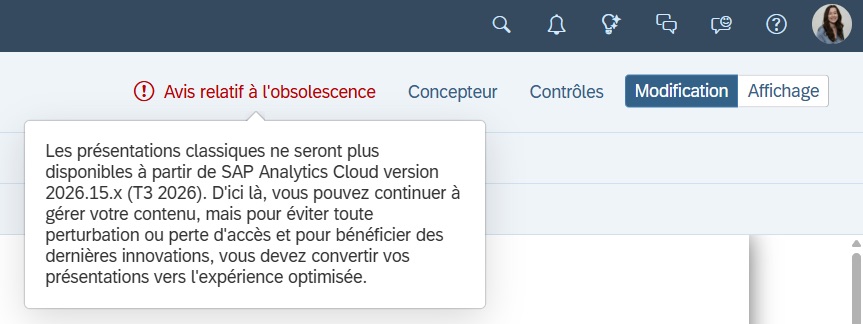
temps aux entreprises de faire la transition. Si ce n’est pas encore fait, il est grand temps de procéder à la migration car le contenu non migré ne sera plus du tout accessible.
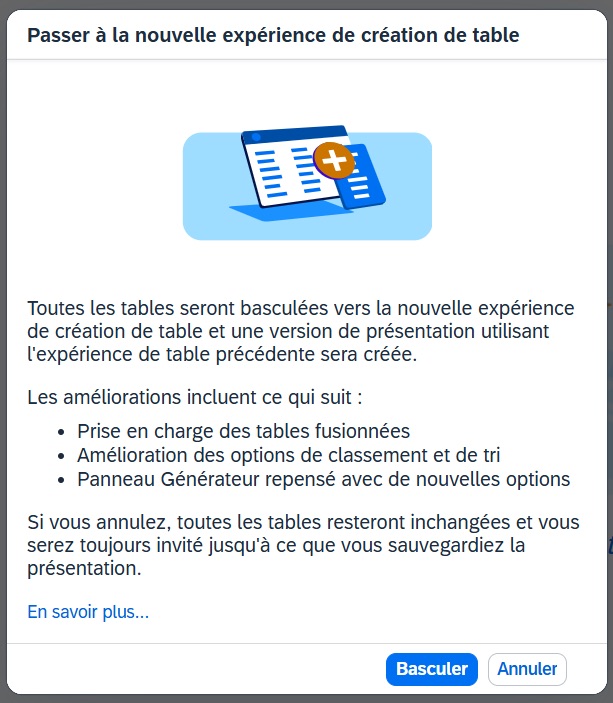 Pour rappel, les nouveaux tableaux sont disponibles depuis la mise à jour Q3 2025. L’utilisation de ces tableaux est notamment nécessaire pour accéder aux nouvelles fonctionnalités, tel que le reporting asymétrique. Ils sont devenus le mode de conception par défaut au 1er trimestre 2026. Il est maintenant fortement encouragé par SAP de faire la bascule du contenu existant : au moment de passer en mode modification, une fenêtre proposera de le faire. En l’acceptant, la conversion se fera automatiquement et une version de la présentation sur l’ancien mode sera conservée et accessible dans l’historique des versions.
A noter : les modèles de données classiques ne sont pas concernés par cette obsolescence, mais ils ne sont plus la méthode privilégiée. SAP encourage également la migration vers les nouveaux modèles pour bénéficier des nouveautés et d’une modélisation plus flexible.
NOUVEAUTES POUR LA PLANIFICATION
Mettez en place un blocage de données plus fin
Le blocage de données est une fonctionnalité essentielle de tout modèle de planification. Il permet d’empêcher la modification de données sur un périmètre spécifique, par exemple la version de données réelle, ou encore le budget des années passées.
Jusqu’à présent, il était possible de configurer le blocage de données à l’aide de 4 dimensions maximum, par exemple « Version », « Date », « Organisation » et « Indicateurs ». Mais il n’est pas rare d’avoir des besoins plus spécifiques et il sera maintenant possible d’y répondre. Passer à 6 dimensions donne plus de flexibilité pour ouvrir/fermer des périmètres de données plus précis.
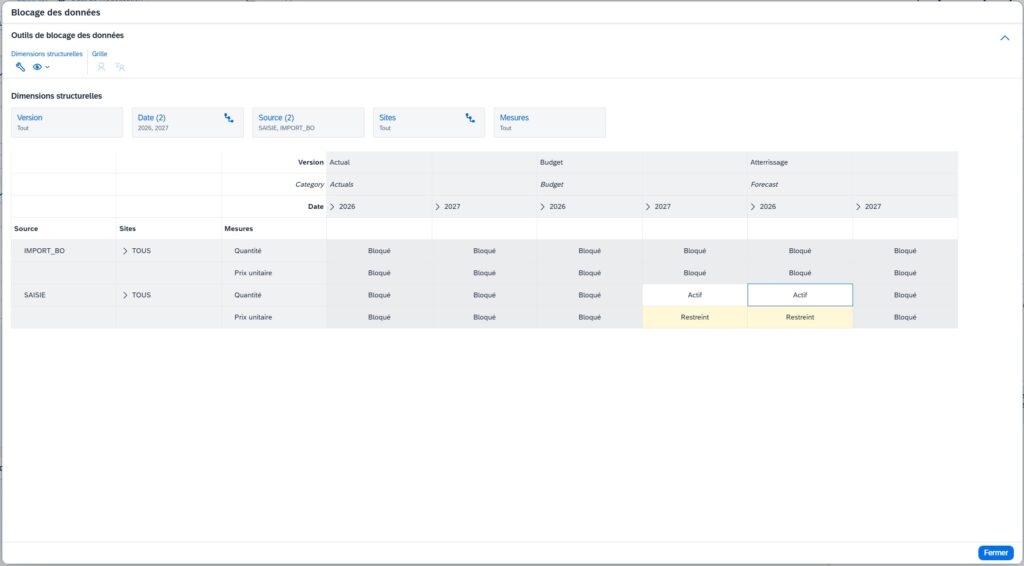
Blocage de données paramétré sur 5 dimensions
Notre avis :
Donner plus de flexibilité dans le blocage de données en intéressera beaucoup, mais attention à l’impact non négligeable que cela peut avoir sur les performances. Par ailleurs, selon les dimensions choisies, l’affichage peut rendre l’utilisation un peu complexe (impossible de réorganiser les lignes/colonnes ou de choisir une hiérarchie pour faire des filtres…).
Utilisez vos données Azure en live dans les modèles de planification
SAP Analytics Cloud propose deux types de modèle de données, selon les usages : les modèles analytiques, pour l’analyse et la data visualisation, et les modèles de planification, pour la saisie. Pouvoir connecter son modèle à une source de données en temps réel est un besoin fort de nombreuses entreprises pour consulter des données toujours à jour.
Dans le cas d’un modèle de planification, il est obligatoire d’importer les données, car elles sont ensuite retravaillées dans SAC via la saisie et les data actions. SAP permet progressivement d’afficher des données en temps réel directement dans les modèles de planification, en utilisant une source de données en connexion directe pour la version de données Actual, qui ne sert qu’à l’analyse. Ce trimestre, le nouveau connecteur de données en direct à rejoindre la liste des sources non SAP est Azure SQL.
Notre avis :
Pour répondre au besoin de temps réel dans les modèles de planification, SAP a fortement mis en avant la planification fluide (seamless planning), qui s’appuie sur l’intégration de SAC avec Datasphere. En 2025, Google Big Query était la première source non SAP à être disponible, suivi par Snowflake en ce début d’année. SAP poursuit dans cette direction avec un nouveau connecteur, confirmant son engagement à s’ouvrir à des environnements hors de l’écosystème SAP. Cette évolution est importante pour aider SAC Planning à se détacher de son étiquette d’outil dédié uniquement aux entreprises ayant une forte emprunte SAP.
Bénéficiez d’améliorations sur l’add-in Excel
Comme chaque trimestre, l’add-in Excel bénéficie lui aussi de certaines nouveautés ! Première nouveauté notable : l’ajout du type de connexion tunnel pour Datasphere. La connexion directe était déjà disponible auparavant, on aura maintenant cette autre possibilité pour se connecter de façon sécurisée à un modèle analytique Datasphere.
Une autre nouveauté est la possibilité d’ajouter des commentaires de dimension. Les commentaires classiques sont des commentaires de « point de données », correspondant à une cellule spécifique et donc à une valeur précise. Les commentaires de dimensions correspondent à un membre de dimension ou à une combinaison de dimensions, sans faire référence à un chiffre en particulier. Ils permettent d’afficher un commentaire généralisé correspondant à une région ou à une famille de produits. Ils sont donc utiles pour donner du contexte et indiquer des tendances par exemple.
Récemment, l’option d’accès à l’add-in depuis le tableau d’une présentation a été ajoutée. Il est maintenant possible d’en faire de même depuis un analyseur de données. A partir d’une analyse existante, on peut choisir d’exporter dans l’add-in plutôt que d’exporter un fichier Excel déconnecté des données du modèle SAC. On pourra ainsi s’assurer de consulter des données à jour dans Excel.
Enfin, une dernière amélioration concerne les filtres, avec la possibilité d’exclure une liste de membres via un simple copier/coller.
Notre avis :
Même si l’interface web de SAC est à privilégier, beaucoup d’utilisateurs restent très demandeurs d’Excel. Dans ce cadre-là, il est important de continuer à aligner les fonctionnalités de l’add-in avec celles des présentations pour qu’il réponde pleinement aux attentes. Chaque trimestre, l’add-in bénéficie d’améliorations qui vont dans cette direction. De même, l’utilisation de SAC Planning avec Datasphere est au cœur de la stratégie SAP, la connexion à Datasphere est donc un point clé pour continuer de promouvoir cette approche.
Rendez-vous en août à l’occasion de la prochaine mise à jour trimestrielle afin de découvrir notre sélection de nouveautés et améliorations.
Nous vous accompagnons dans la prise en main de ces fonctionnalités !
Pour plus d’infos, consultez le top 5 des nouveautés Q2 2026 présentées par SAP.
Si vous les avez manquées, retrouvez également notre article sur les nouveautés de la mise à jour Q1 2026.
En savoir + sur l’auteur
 Cet article a été rédigé par Claire Lassausaie, consultante chez Seenovate depuis 2020, référente SAP Analytics Cloud.
Experte des solutions de data visualisation, elle maîtrise notamment la solution SAP Analytics Cloud de bout en bout.